WSL2 설치하는 방법
1. windows 기능 켜기
Linux 용 Windows 하위 시스템을 활성화줘야 한다.
dism.exe /online /enable-feature /featurename:Microsoft-Windows-Subsystem-Linux /all /norestart
dism.exe /online /enable-feature /featurename:VirtualMachinePlatform /all /norestart
두 명령어를 차례대로 입력한다
(차례대로 Linux용 하위시스템 활성화, 가상머신 플랫폼 옵션 기능 활성화)
그 외에도 Windows 기능 켜기/끄기 창을 활용해서 킬 수 있다.
Windows 검색 > 프로그램 및 기능 > 'Windows 기능 켜기/끄기' 검색 또는 클릭
거기서 폴더 아이콘 옆의
'Linux 용 Windows 하위 시스템'을 파란 체크마크로 활성화하면 된다.
2. wsl.exe 설치
wsl.exe --install
wsl.exe --update
wsl --set-default-version 2
최신 버전으로 업데이트 후 wsl2를 기본으로 설정한다.
최근 대부분의 프로그램/기능들은 wsl2를 권장하므로 (Claude Code CLI 등도)
Wsl2를 기본 설정하는 것이 좋다
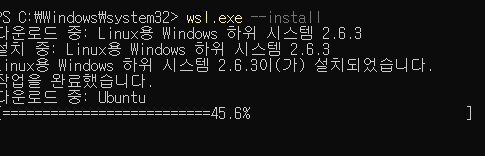
시행착오
- 오류 코드: Wsl/UpdatePackage/0x801901f8
wsl.exe --update를 실행했을 때 나타났는데, 무시하고 다시 명령어를 다시 실행하니까
'Linux용 Windows 하위 시스템 최신 버전이 이미 설치되어 있습니다.' 라는 문구가 뜨며 성공했다.
- wsl command not found
powershell이 아니라 wsl안의 bash 터미널로 들어갔을 때 나타난 에러
3. ubuntu 설치
wsl --list --online
설치 가능한 우분투 리스트들을 보고
챗지피티한테 버전을 추천해달라고 했다.
wsl --install -d Ubuntu-24.04
가장 최신 우분투를 추천해서 그대로 고
유저명과 패스워드는 처음 wsl 설치할 때랑 동일하게 했다.
4. python 연결
Command 'python' not found, did you mean:
  command 'python3' from deb python3
  command 'python' from deb python-is-python3
Ubuntu 22.04부터 (24.04도 포함해서) python이 기본으로 설치되어 있지는 않다. python3이 기본이다.
하지만 python 코드를 돌릴 때 보통 python3이라고 명시하지 않으므로
이를 해결하게 위해 python-is-python3을 설치한다.
sudo apt update
sudo apt install -y python-is-python3
이걸 돌리면 python --version을 쳐도
python --version
Python 3.12.3
python3으로 자동 잘 실행된다.
5. ubuntu 버전 확인하기
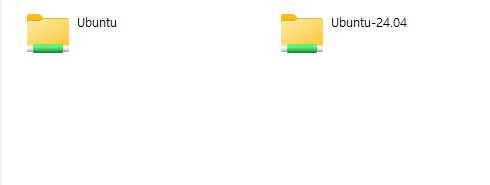
기본적으로 처음 설치되었던 ubuntu말고 버전이 다른 우분투를 설치할 수도 있다.
현재 wsl 터미널이 어떤 ubuntu에서 실행되는지 확인할 수 있다.
lsb_release -a
No LSB modules are available.
Distributor ID: Ubuntu
Description: Ubuntu 24.04.3 LTS
Release: 24.04
Codename: noble
내가 킨 터미널이 24 우분투인걸 알 수 있다.
