[오류] Linux 커널 업데이트 패키지 설치 오류
Window에서 WSL2를 설치하려고 다른 블로그를 따라하고 있었다.

하지만 LInux 커널 업데이트 패키지 다운로드에서 계속 오류가 발생했다.

오류 메시지는
"This update only applies to machines with the Windows Subsystem for Linux"
"Windows Subsystem for Linux Update Setup Wizard ended prematurely because of an error"
이렇게 서브시스템에 맞지 않는다는 내용이었다.
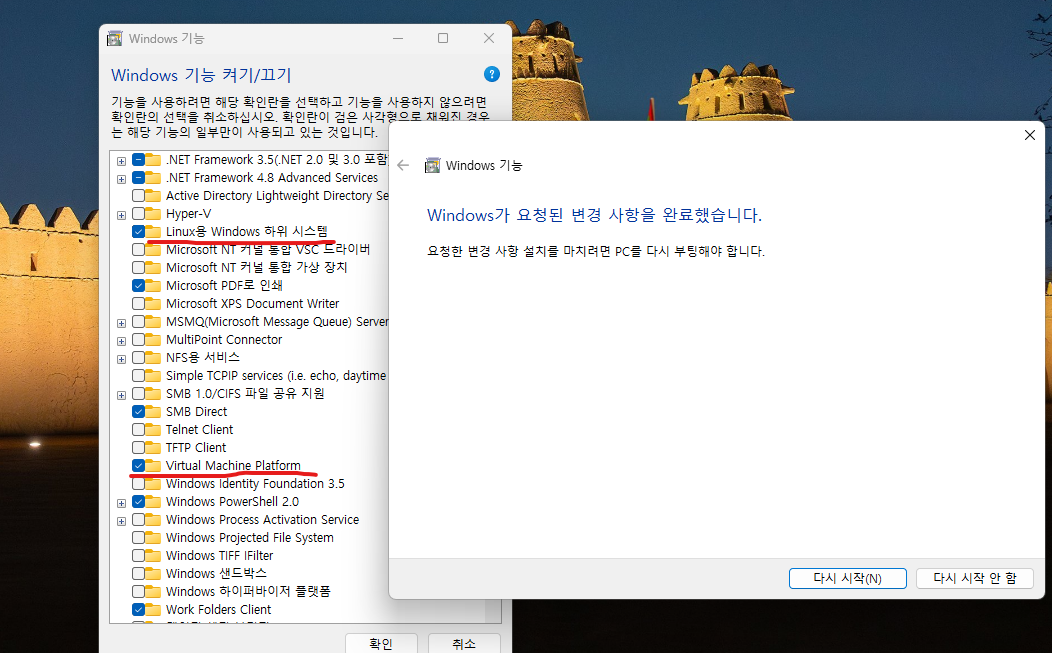
다른 글들이 조언한대로 Windows 기능 끄기/켜기에서
Linux용 Windows 하위시스템 / Virtual Machine Platform(가상 머신 플랫폼) 두가지 옵션을 키고 끄고 재부팅을 여러번 해도 해결되지 않았다.
wsl --install 명령어를 쳐도 해결되지 않았다.
해결: wsl.exe --update
해결 방법은 다른 명령어로 설치하는 것이었다!
먼저 아래 두가지 옵션에 대해서 활성화하기 위해
Powershell의 권리자권한 실행창에 들어가서 입력해준다.
dism.exe /online /enable-feature /featurename:Microsoft-Windows-Subsystem-Linux /all /norestart
dism.exe /online /enable-feature /featurename:VirtualMachinePlatform /all /norestart
위는 linux용 하위시스템 활성화, 아래는 가상 머신 플랫폼 활성화다
wsl.exe --install # WSL 설치
wsl.exe --update # 최신 버전으로 업데이트
wsl --set-default-version 2 # WSL2을 기본 버전으로 설정
두번째로 wsl --install이 아니라 wsl.exe --install을 설치해야 한다.

wsl.exe --install를 입력해서 실행하고
(권리자 권한으로 실행해야)

username이랑 password 넣으면
linux terminal >> 이 뜨면서 성공한 것을 알 수 있다.

그러면 이 창도 뜬다.
wsl.exe --install # WSL 설치
wsl.exe --update # 최신 버전으로 업데이트
wsl --set-default-version 2 # WSL2을 기본 버전으로 설정
wsl.xex --install 에 이어서 두 가지 명령어도 입력한다.
wsl --list --online
다음으로 wsl --list --online 을 입력해서 Ubuntu을 설치한다.
예전에도 썼던 우분투 버전이 20이기에 나는 20 버전을 설치했다.
wsl --install -d Ubuntu-20.04wsl --install -d Ubuntu-20.04

ubuntu 계정도 만들어야 한다.
이건 window랑 꼭 동일할 필요가 없다
유저랑 비밀번호까지 만들면
유저가 앞에 있는 >> command 창이 또 뜬다

ubuntu 내에서 code .을 하면
vscode가 실행된다. (vscode를 원래 설치했다는 가정하에)
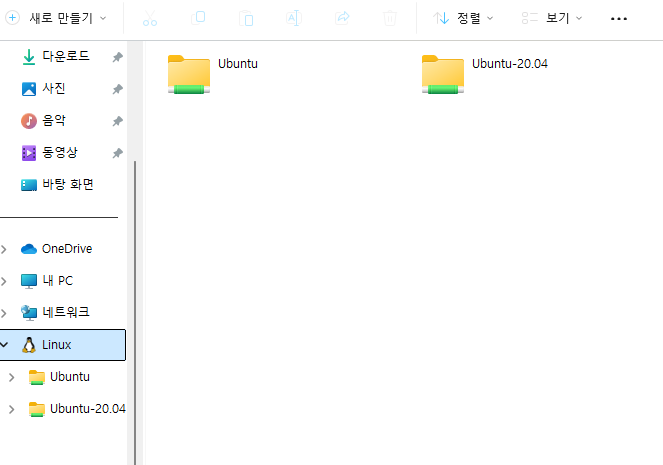
파일 시스템에서도 Linux > Ubuntu-20.04 에 들어가면
파일 접근이 가능하다
보통 Linux/Ubuntu-20.04/home/{USERNAME}/
에서 home처럼 사용할 수 있게 된다.
여기서 필요한 패키지나 파일들을 활용하면 된다!
최종 코드
dism.exe /online /enable-feature /featurename:Microsoft-Windows-Subsystem-Linux /all /norestart
dism.exe /online /enable-feature /featurename:VirtualMachinePlatform /all /norestart
wsl.exe --install # WSL 설치
wsl.exe --update # 최신 버전으로 업데이트
wsl --set-default-version 2 # WSL2을 기본 버전으로 설정
wsl --list --online
wsl --install -d Ubuntu-20.04
dism.exe /online /enable-feature /featurename:Microsoft-Windows-Subsystem-Linux /all /norestart
dism.exe /online /enable-feature /featurename:VirtualMachinePlatform /all /norestart
wsl.exe --install # WSL 설치
wsl.exe --update # 최신 버전으로 업데이트
wsl --set-default-version 2 # WSL2을 기본 버전으로 설정
wsl --list --online
wsl --install -d Ubuntu-20.04
Reference
[WSL2] Windows 11에서 WSL2 설치하기
Windows11에서 WSL2를 설치하는 방법에 관한 글이 이미 많이 있지만, 몇 번 설치해보니 여러 테크 블로그에서 안내하는 방법보다 [WSL 공식문서](https://learn.microsoft.com/ko-kr/windows/wsl/install-manual)에서
velog.io

